Automatisierungen
Übersicht
Mithilfe von Automatisierungen können Sie Trigger festlegen und Aktionen definieren, damit das System Aufgaben für Ihr Team ausführen kann und somit Ihre Content-Workflows optimiert.
Sie können vorhandene Funktionen, wie beispielsweise AI Actions und Workflows, in diese Automatisierungen integrieren.
So funktionieren Automatisierungen
Eine Automatisierung enthält eine Reihe von Knoten, die eine Folge von Aktionen, Bedingungen und Schleifen ausführen, wenn ein bestimmter Ereignisauslöser (Trigger) auftritt. Aktionsknoten führen eine bestimmte Aufgabe aus, während Bedingungen es Ihnen ermöglichen, den Ausführungsfluss in Abhängigkeit von der Ausgabe der Aktionsknoten zu ändern.
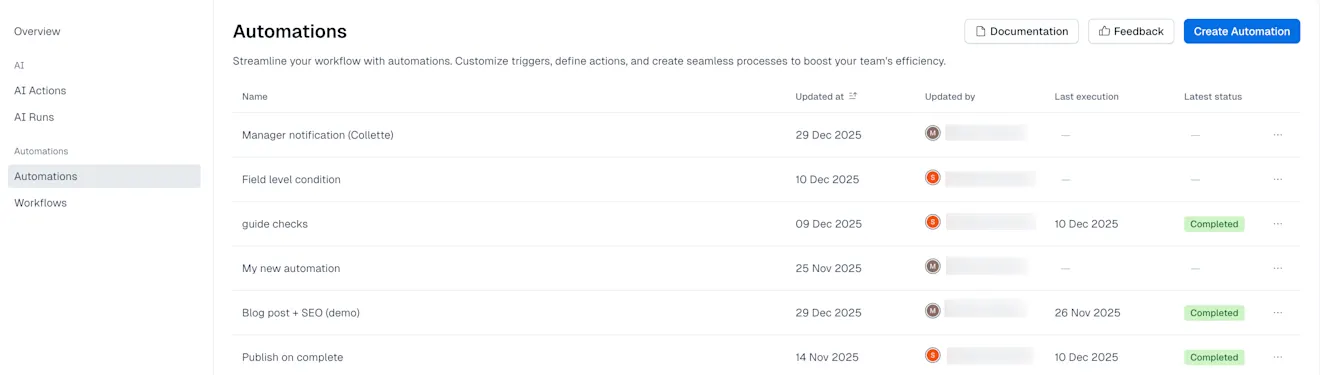
Auf der Übersichtsseite Automatisierungen stehen Ihnen die folgenden Optionen zur Verfügung:
Alle erstellten Automatisierungen anzeigen.
Automatisierungen bearbeiten und löschen.
Überprüfen Sie den Status der Automatisierungsausführungen.
So finden Sie die Übersichtsseite „Automatisierungen“:
Navigieren Sie zur Registerkarte KI und Automatisierungen.
Wählen Sie Automatisierungen aus, um die Liste der vorhandenen Automatisierungen zu öffnen.
Visual Builder
Im Visual Builder können Sie Ihre Automatisierungsdefinitionen erstellen. In einer Automatisierungsdefinition sind diese Knoten in einer Baumstruktur enthalten, die eines der folgenden Elemente darstellt:
Auslöser – definiert, wann die Automatisierung ausgeführt wird (grün).
Aktion – definiert, was die Automatisierung bewirkt (blau).
Bedingung – definiert, wie die Automatisierung fortgesetzt werden soll (gelb).
Schleifen – wiederholt eine Reihe von mehreren Automatisierungsschritten über eine Liste von Elementen (lila).
So finden Sie den Visual Builder:
HINWEIS: Nur Admins können den Visual Builder finden und bearbeiten.
Navigieren Sie zur Seite KI und Automatisierungen und wählen Sie die Registerkarte Automatisierungen aus.
Auf der Seite Automatisierungsübersicht können Sie Ihre Automatisierungen anzeigen. Wählen Sie eine Automatisierung aus der Tabelle aus, um den Visual Builder zu öffnen.
Preise
Diese Funktion ist nur für Pro-Pakete und höher verfügbar. Für weitere Informationen kontaktieren Sie Ihre Kontaktperson im Vertrieb.
Einschränkungen
Während der Ausführung darf eine Automatisierung maximal 1.000 Schritte umfassen. (HINWEIS: Automatisierungen, die eine maximale Anzahl von Ausführungsschritten haben, wie komplexe Automatisierungen oder große Schleifen, die dieses Limit erreichen, können dazu führen, dass die Automatisierung nicht mehr ausgeführt wird.)
Anzahl der Automatisierungen: 100 pro Umgebung (Pro V3 und höher).
Anzahl der Ausführungen pro Unternehmen innerhalb von 24 Stunden: 650 (Pro V3), 2000 (Premium und Premium +).
Automatisierungsaktionsschritte belasten das Ratenlimit Ihres Spaces.