Automatisierungen: Anwendungsfall-Tutorials
Die folgenden Anwendungsfall-Tutorials geben einen Einblick in die Nutzung von Automatisierungen in praktischen Content-Workflow-Szenarien. Zu diesen Anwendungsfällen gehören das Erstellen von neuem Content aus einem veröffentlichten Eintrag, das Anreichern von Einträgen mit KI-generierten SEO-Metadaten vor der Überprüfung, das Lokalisieren von Content und dessen Übergabe zur menschlichen Überprüfung sowie das Benachrichtigen von Teammitgliedern mit integrierten Apps wie Slack, sobald Content für den nächsten Workflow-Schritt bereit ist.
Anwendungsfall 1: Generieren neuer Einträge basierend auf veröffentlichten Einträgen
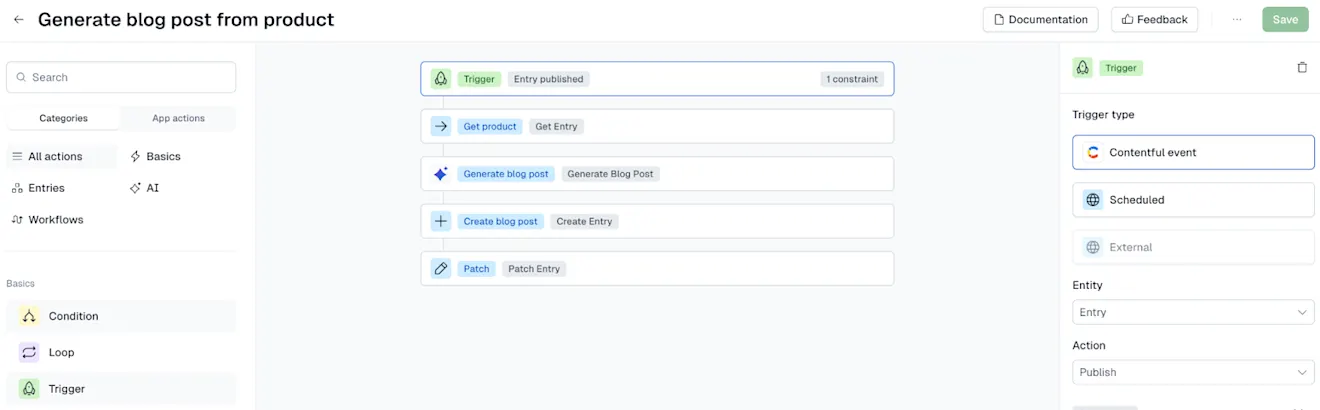
Sobald eine Produktseite (Contenttyp) veröffentlicht wurde, erstellen Sie eine Automatisierung, um einen Entwurf für einen Blogbeitrag (Contenttyp) mit KI-generiertem Content von dieser Produktseite zu erstellen.
Voraussetzungen:
Erstellen Sie eine AI Action zum Generieren von Content für einen Blogbeitrag (installieren Sie die KI-Actions-Vorlage „Blogbeitrag aus vorhandenem Content generieren“).
Erstellen Sie zwei verschiedene Contenttypen: Produkt und Blogbeitrag.
Richten Sie die Automatisierungsknoten im Visual Builder ein:
Trigger
Setzen Sie Entität auf „Eintrag“ und Action auf „Veröffentlichen“.
Legen Sie eine Einschränkung für den Trigger fest. Wählen Sie für den ersten Wert „Contenttyp“, Operator und „entspricht“ und für den zweiten Wert „Produkt“. (Für den zweiten Wert müssen Sie auf das Doppelpfeilsymbol klicken, um die Dropdown-Liste in ein freies Textfeld zu ändern – hier müssen Nutzer*innen die ID ihres Contenttyps eingeben)
Eintrag abrufen
Wählen Sie die Eintrags-ID aus.
AI Action zum Generieren eines Blogbeitrags
Ausgabeformat: Dies ist das Format des Contents (in diesem Fall KI-generierter Content). Um die Formatierung des Content-Felds aus dem Blogbeitrag zu übernehmen, wählen Sie Rich Text aus.
Produktname:
Erstes Feld: Wählen Sie unter „Eintrag veröffentlichen“ die Eintrags-ID aus.
Zweites Feld: Wählen Sie die Felder aus, die von der KI zum Generieren des Contents für einen Blogbeitrag verwendet werden sollen (in diesem Fall „Name“). HINWEIS: Dies kann mehrere Auswahlen umfassen.
Eintrag erstellen
Wählen Sie Ihren Contenttyp für den Blogbeitrag aus (in diesem Fall heißt er „Blogbeitrag“).
Eintrag aktualisieren
Eintrag: Wählen Sie unter „Blogbeitrag erstellen“ die Eintrags-ID aus.
Feld: Wählen Sie das Feld aus, zu dem der von der KI generierte Content hinzugefügt werden soll (in diesem Fall „Blogbeitrag: Content“).
Wert: Wählen Sie Ergebnis aus „Blogbeitrag generieren“.
Anwendungsfall 2: Generieren von SEO-Metadaten für einen Eintrag und Verschieben zur Überprüfung
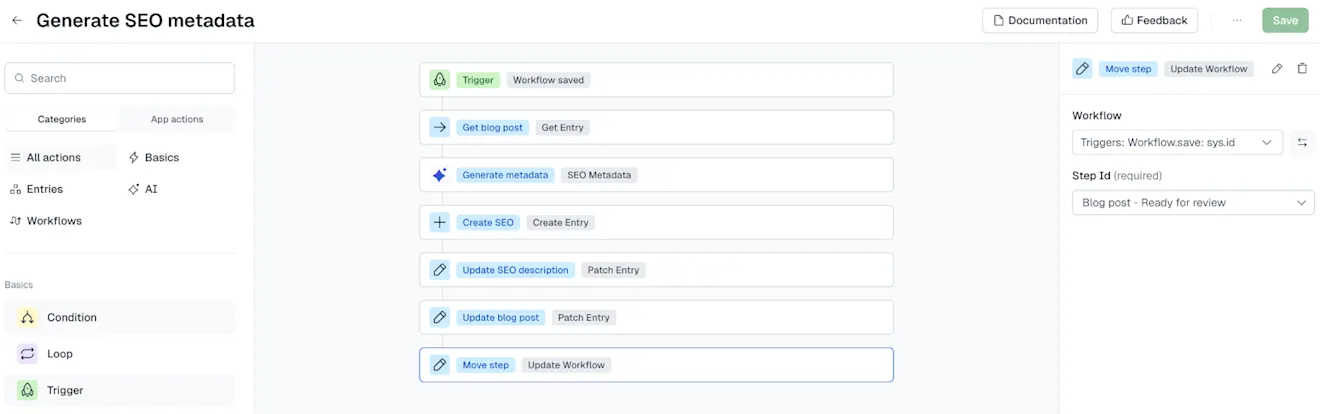
Sobald ein Eintrag vom Workflow-Schritt „Entwurf“ zu „SEO-Metadaten generieren“ wechselt, erstellen Sie eine Automatisierung, um SEO-Metadaten aus diesem Eintrag mit KI-generiertem Content zu generieren, und verschieben Sie den Workflow-Schritt zu „Bereit zur Überprüfung“.
Voraussetzungen:
Ein Workflow, der mit den Schritten „Entwurf“, „SEO-Generierung“ und „Bereit zur Überprüfung“ konfiguriert ist.
Sie erstellen eine AI Action für die Generierung von SEO-Metadaten (installieren Sie die KI-Actions-Vorlage „SEO-Metabeschreibung“).
Sie haben den Contenttyp „SEO-Metadaten“ als Referenzfeld im Contenttyp „Blogbeitrag“ festgelegt.
So richten Sie die Automatisierungsknoten im Visual Builder ein:
Trigger
Setzen Sie „Entität“ als Workflow fest und wählen Sie Speichern unter „Aktion“.
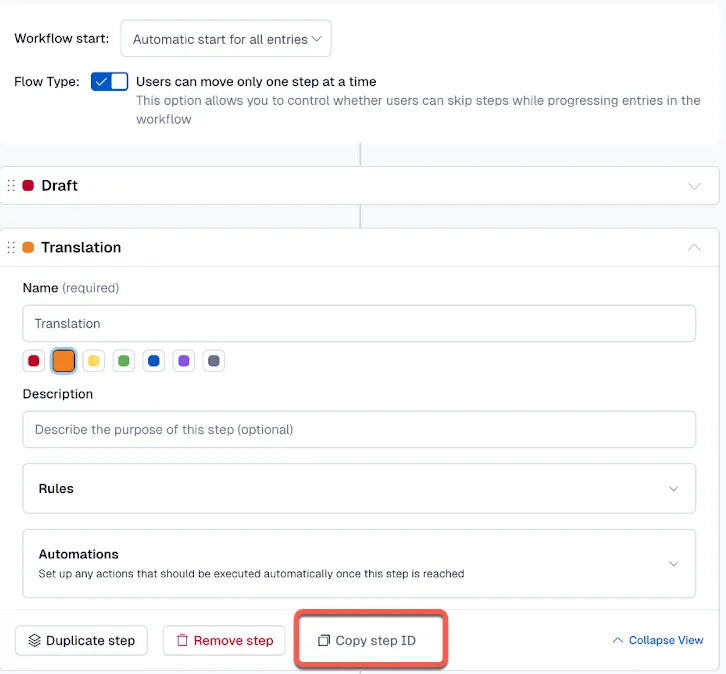
Fügen Sie Einschränkungen für die „Schritt-ID“ hinzu und ändern Sie den „Zweiten Wert“ in die Option Freitext. Die Schritt-ID finden Sie im Workflow-Editor:
AI Action: SEO-Metadaten
Ausgabeformat: Muss mit dem Feld übereinstimmen, zu dem Sie den KI-generierten Content hinzufügen (in diesem Fall „Content“ aus dem Contenttyp der SEO-Metadaten, also „Klartext“).
Eintrag
Erstes Feld: Wählen Sie unter „Blogbeitrag abrufen“ die Eintrags-ID aus
Zweites Feld: Wählen Sie die Felder aus, die von der KI zum Generieren der SEO-Metadaten verwendet werden sollen (in diesem Fall „Titel“ und „Content“). HINWEIS: Sie können mehrere Felder für dieses Feld auswählen.
Eintrag erstellen
Wählen Sie SEO-Metadaten aus: Dies ist der Contenttyp, den Sie erstellen möchten.
Eintrag aktualisieren
Eintrag: Wählen Sie unter „SEO erstellen“ dieEintrags-ID aus.
Vorgang: „Wert festlegen“.
Feld: Wählen Sie das Feld aus, das Sie zum Hinzufügen des KI-generierten Contents verwenden möchten (in diesem Fall „SEO-Metadaten“).
Wert: Wählen Sie unter „SEO-Metadaten generieren“ Ergebnis aus.
Eintrag aktualisieren
Eintrag: Wählen Sie unter „Workflow gespeichert“ die Eintrags-ID aus.
Vorgang: „Wert festlegen“.
Feld: Wählen Sie das Feld aus, das Sie im Blogbeitrag aktualisieren möchten (in diesem Fall „SEO“).
Wert: Wählen Sie unter „SEO erstellen“ die Eintrags-ID (Link) aus.
Workflow aktualisieren
Workflow: Wählen Sie unter „Workflow gespeichert“ die Workflow-ID aus.
Schritt-ID: Wählen Sie Bereit zur Überprüfung aus.
Anwendungsfall 3: Felder aus einem Eintrag übersetzen und zu einem „Human in the Loop“-Schritt verschieben
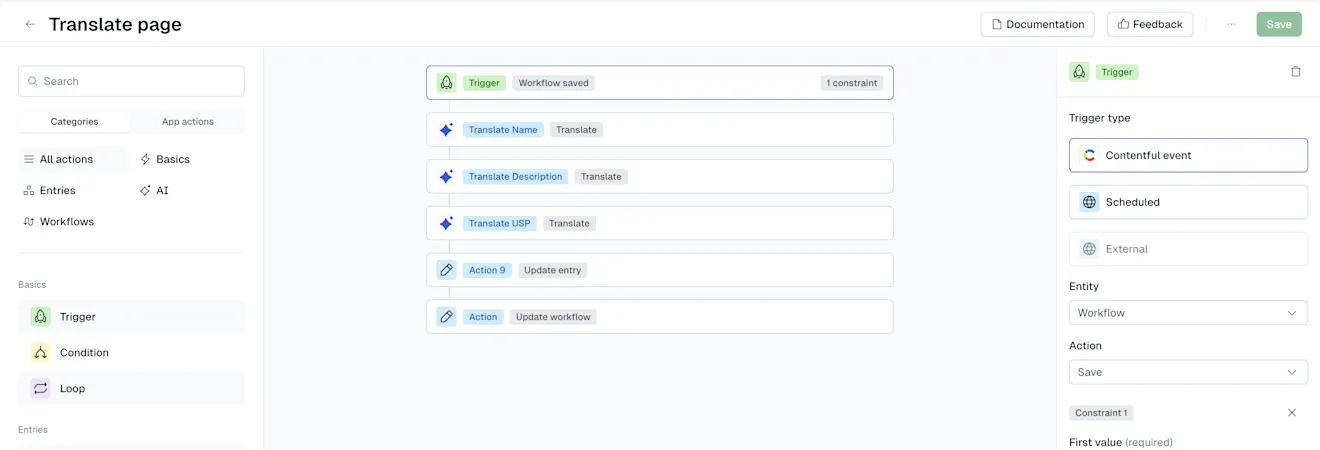
Erstellen Sie eine Automatisierung, um einen Workflow für den Entwurf der Produktseite von den Workflow-Schritten „Entwurf“ zu „Übersetzung“ zu verschieben. Übersetzen Sie mehrere Felder mit KI und verschieben Sie den Workflow-Schritt zu „Bereit zur Überprüfung“, damit Übersetzer*innen ihn überprüfen können.
Voraussetzungen:
Konfigurieren Sie den Workflow mit den Schritten: „Entwurf“, „Übersetzung“ und „Bereit zur Überprüfung“.
Erstellen Sie eine AI Action für die Übersetzung (verwenden Sie die AI-Actions-Vorlage „Übersetzen“).
So richten Sie die Automatisierungsknoten im Visual Builder ein:
Trigger
Setzen Sie „Entität“ als Workflow fest und wählen Sie Speichern unter Aktion.
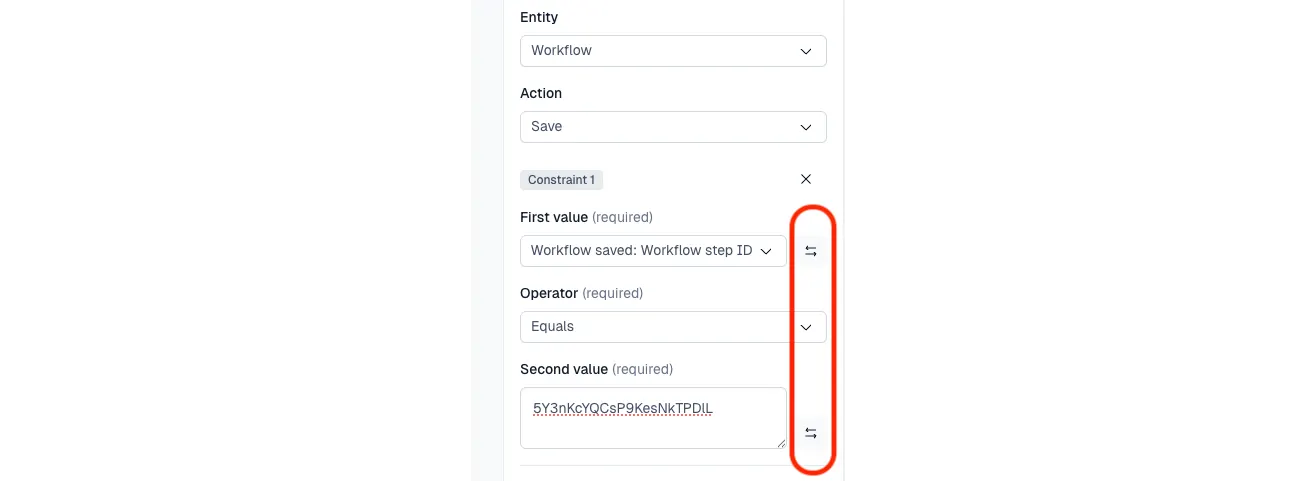
Fügen Sie Einschränkungen für die „Schritt-ID“ hinzu und ändern Sie den Zweiten Wert in Freitext, um die Schritt-ID hinzuzufügen. Die Schritt-ID finden Sie im Workflow-Editor.
AI Action für das Übersetzen: Fügen Sie einen AI-Action-Knoten für jedes Feld hinzu, das Sie im Eintrag übersetzen möchten (insgesamt drei für diesen Anwendungsfall). Im Folgenden gehen wir das Feld „Name“ durch.
Ausgabeformat: Stimmen Sie das KI-generierte Contentformat mit dem Feld ab, das Sie übersetzen wollen (in diesem Fall „Name“ von der Produktseite, also „Klartext“).
Quellsprache: Wählen Sie die Sprache aus, aus der die KI übersetzen soll (in unserem Fall „Englisch“).
Zielsprache: Wählen Sie die Sprache aus, in die Ihr Content übersetzt werden soll (in diesem Fall „Deutsch“).
Content
Erstes Feld: Wählen Sie unter „Workflow gespeichert“ die Entitäts-ID aus.
Zweites Feld: Wählen Sie das Feld aus, das übersetzt werden soll (in diesem Fall das Feld Name aus dem Contenttyp „Produkt“).
Eintrag aktualisieren: Fügen Sie einen Knoten für jede KI-Übersetzungsaktion hinzu (in diesem Fall drei verschiedene „Eintrag aktualisieren“-Knoten).
Eintrag: Wählen Sie unter „Workflow gespeichert“ die „Entitäts-ID“ aus.
Vorgang: Wählen Sie Wert festlegen.
Feld: Wählen Sie das Feld aus, zu dem die Übersetzung hinzugefügt werden soll (in unserem Fall Name aus dem Contenttyp „Produkt“).
Wert: Wählen Sie Ergebnis aus „Name übersetzen“.

Workflow aktualisieren
Workflow: Wählen Sie unter „Workflow gespeichert“ die Workflow-ID aus.
Schritt-ID: Wählen Sie Produkt – Überprüfung aus.

Anwendungsfall 4: Slack-Benachrichtigungen senden, sobald ein Eintrag zur Überprüfung bereit ist
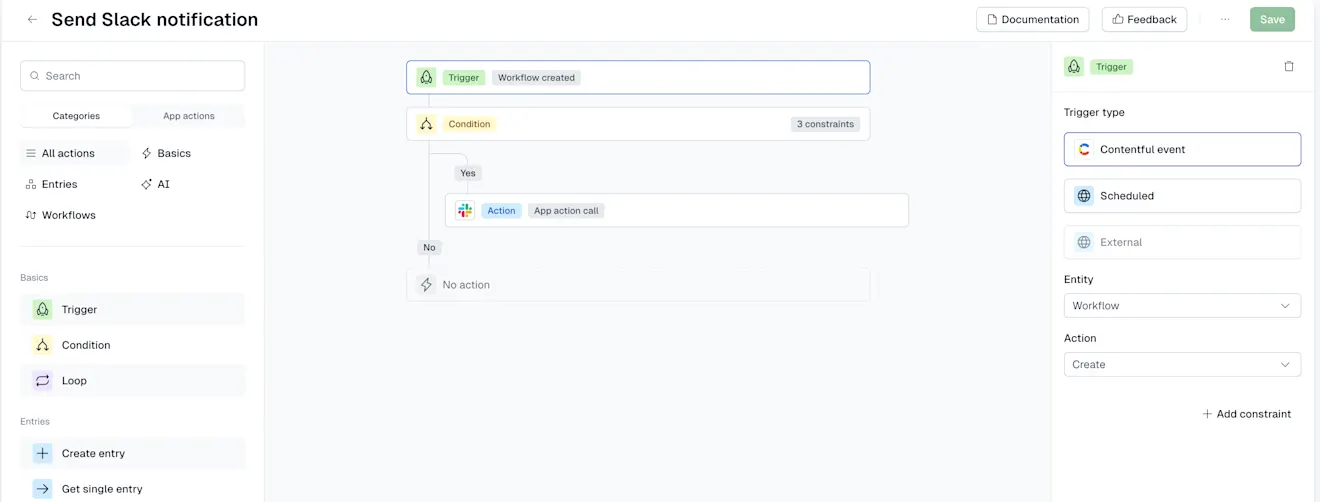
Erstellen Sie eine Automatisierung, um Mitwirkende mit einer Slack-Nachricht zu benachrichtigen, wenn ein Eintrag von einem Workflow-Schritt zum nächsten wechselt.
Voraussetzungen:
Die Marketplace-App Slack muss in derselben Umgebung installiert und aktiviert sein.
Die „Contentful App“ muss der Slack-Gruppe/dem Slack-Kanal hinzugefügt werden, an den die Nachricht gesendet werden soll
So richten Sie die Automatisierungsknoten im Visual Builder ein:
Trigger
Setzen Sie Entität auf „Workflow“ und Aktion auf „Speichern“.
Fügen Sie Einschränkungen hinzu (wie in den vorherigen Anwendungsfällen, je nachdem, in welchem Schritt die Nachricht gesendet werden soll – in diesem Fall haben wir nichts hinzugefügt)
App-Aktionsaufruf: Slack-Nachricht
Nachrichteninhalt: Schreiben Sie die Nachricht, die Sie senden möchten (wenn Sie auf das Symbol {...} klicken, können Sie Ihrer Nachricht dynamische Felder hinzufügen – zum Beispiel „Der Content von {created by} befindet sich jetzt im Schritt {Step ID} und ist bereit für Ihre Überprüfung.“)
Slack-Kanalname oder -ID: Fügen Sie den Namen der Gruppe/des Kanals hinzu, an die Sie die Nachricht senden möchten.
Workspace-ID [Optional]: Wenn dieses Feld leer bleibt, verwendet die Aktions-App den Workspace, der für die Slack-App in der Umgebung konfiguriert ist.