Automatisations des flux de travail
À chaque étape, des actions automatiques peuvent être configurées pour prévenir vos collègues quand un jalon du flux de travail est atteint. Dans un flux de travail, vous pouvez choisir parmi plusieurs actions : Action d’IA, Slack, Microsoft Teams, Tâche et e-mail.
Pour créer une notification par e-mail dans Workflows :
Cliquez sur Ajouter une action dans la section « Actions » de l’étape du flux de travail.
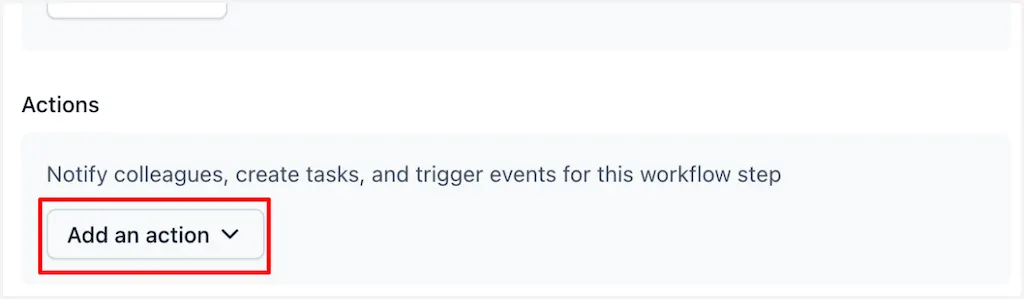
Dans le menu déroulant, sélectionnez l’option « E-mail comme notification » pour cette modification d’étape du flux de travail.
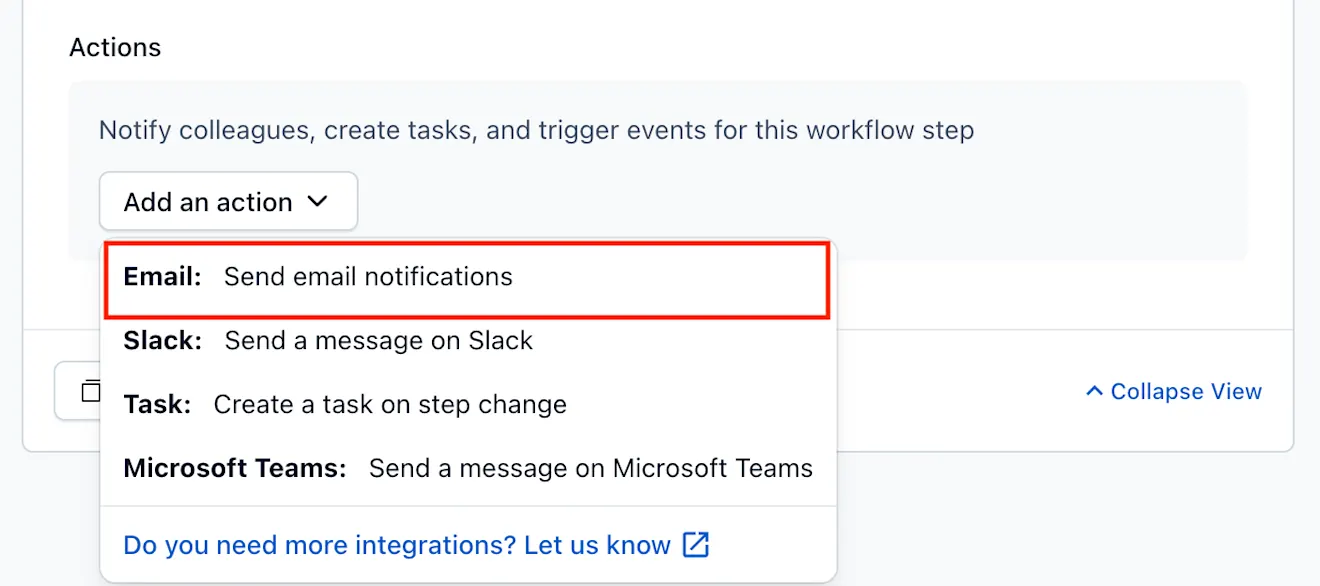
Dans la fenêtre contextuelle, saisissez l’adresse e-mail ou choisissez un nom d’utilisateur ou d’équipe dans la liste déroulante. Cliquez sur Ajouter une action par e-mail.
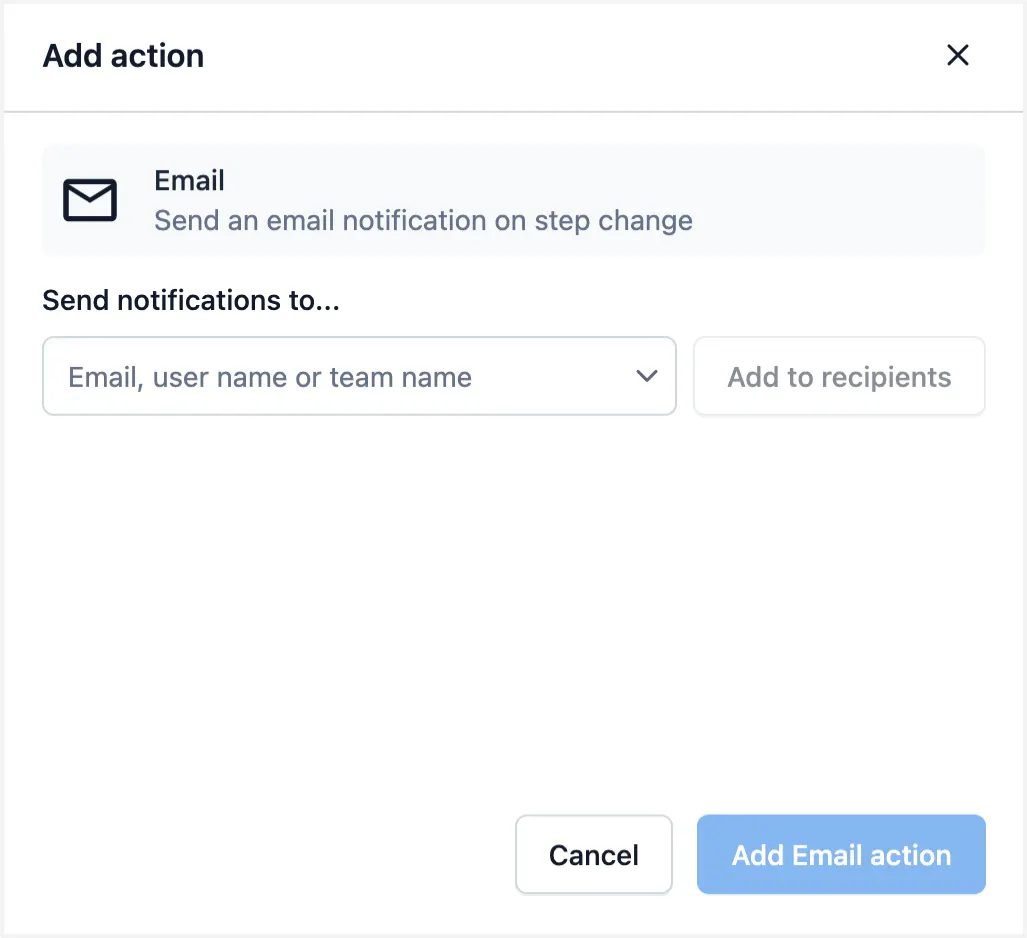
REMARQUE : si un contact qui n’est pas répertorié dans la liste déroulante, saisissez les coordonnées du destinataire dans le champ et sélectionnez « Ajouter aux destinataires ».
Pour intégrer l’application Slack dans Workflows :
Cliquez sur Ajouter une action dans la section « Actions » de l’étape du flux de travail.
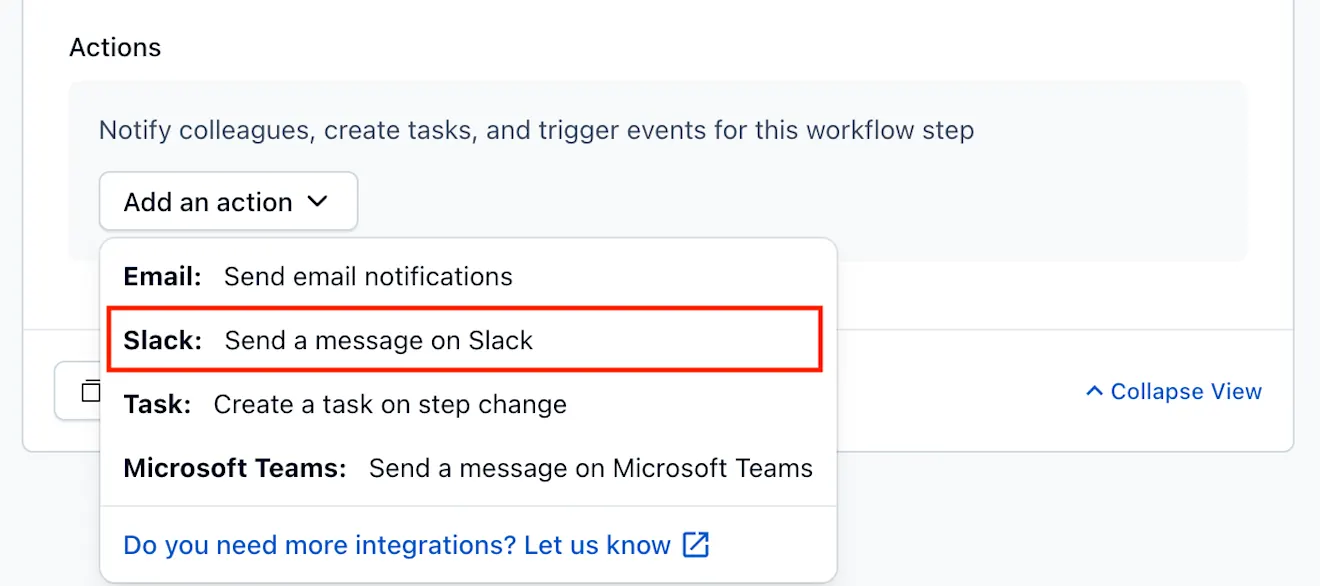
Dans le menu déroulant, sélectionnez Slack comme option de notification pour cette étape du flux de travail.
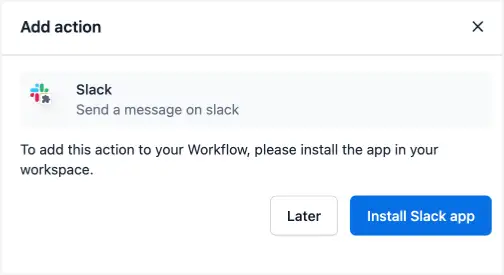
Une fois que vous avez sélectionné Slack, une fenêtre contextuelle apparaîtra, cliquez sur Installer l’application Slack.
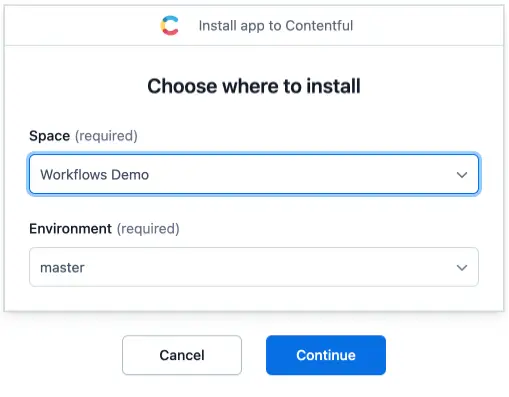
Lorsque vous accédez une page de confirmation, choisissez l’Espace et l’Environnement dans lesquels installer l’application Slack, cliquez sur Continuer.
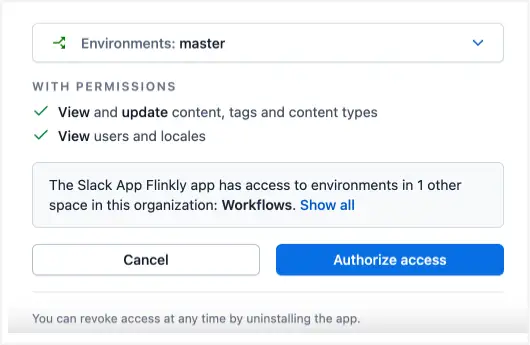
Sélectionnez Autoriser l’accès pour ajouter la fonctionnalité Contentful dans l’espace de travail Slack.
Connectez-vous à votre compte Slack pour installer l’application Contentful, cliquez sur Installer pour confirmer l’intégration de l’application.
Une fois l’installation de Slack terminée, revenez au flux de travail et sélectionnez à nouveau Ajouter une action. Choisissez l’option Slack pour confirmer les canaux Slack ouverts dans votre intégration d’application.
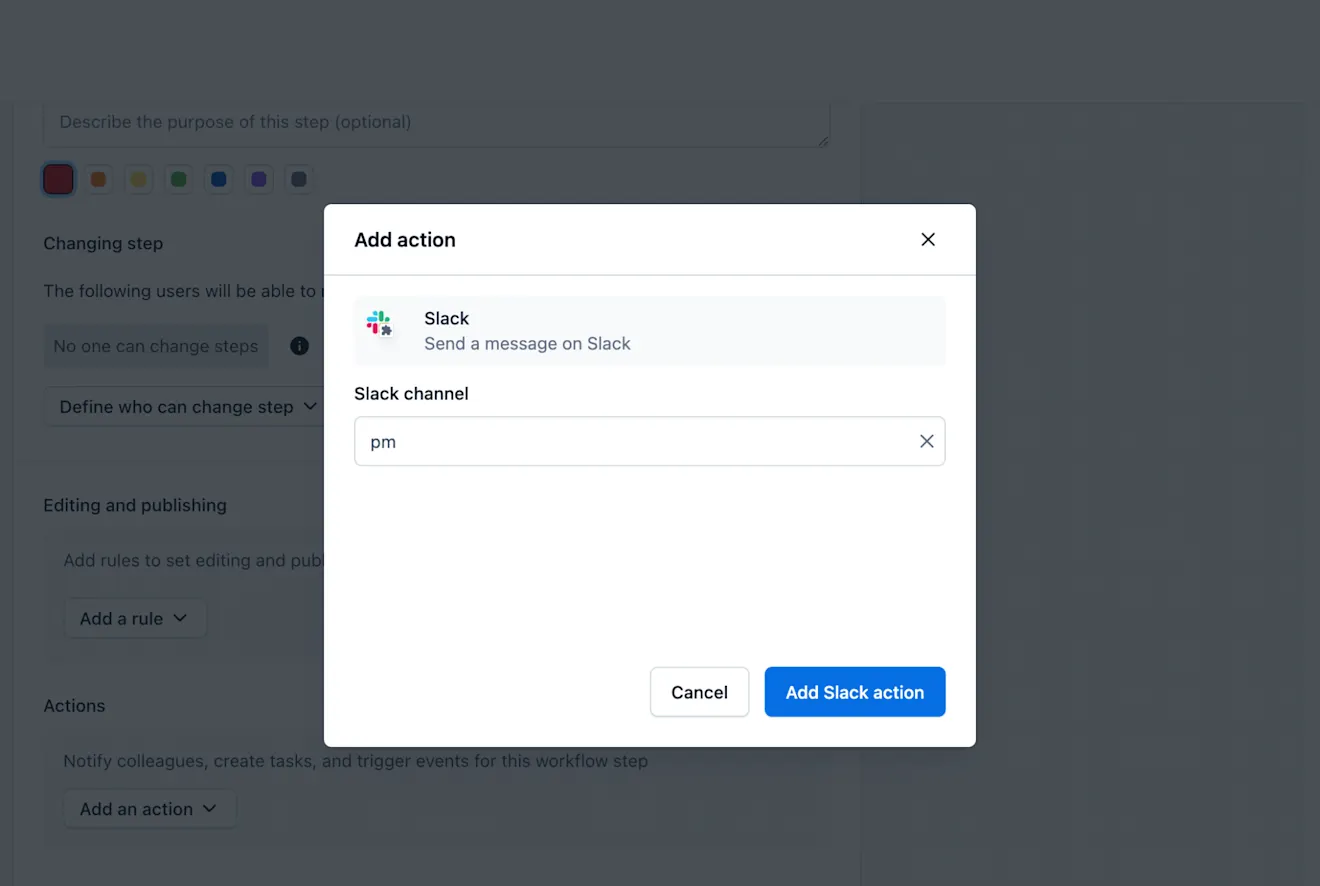
Choisissez un canal en saisissant le nom, cliquez sur Ajouter une action Slack pour confirmer.
Pour confirmer l’intégration du canal, vous verrez l’action et le nom de Slack apparaître dans la section « Actions ».

Pour intégrer l’application Microsoft Teams dans les flux de travail :
Cliquez sur Ajouter une action dans la section «Actions » de l’étape du flux de travail.
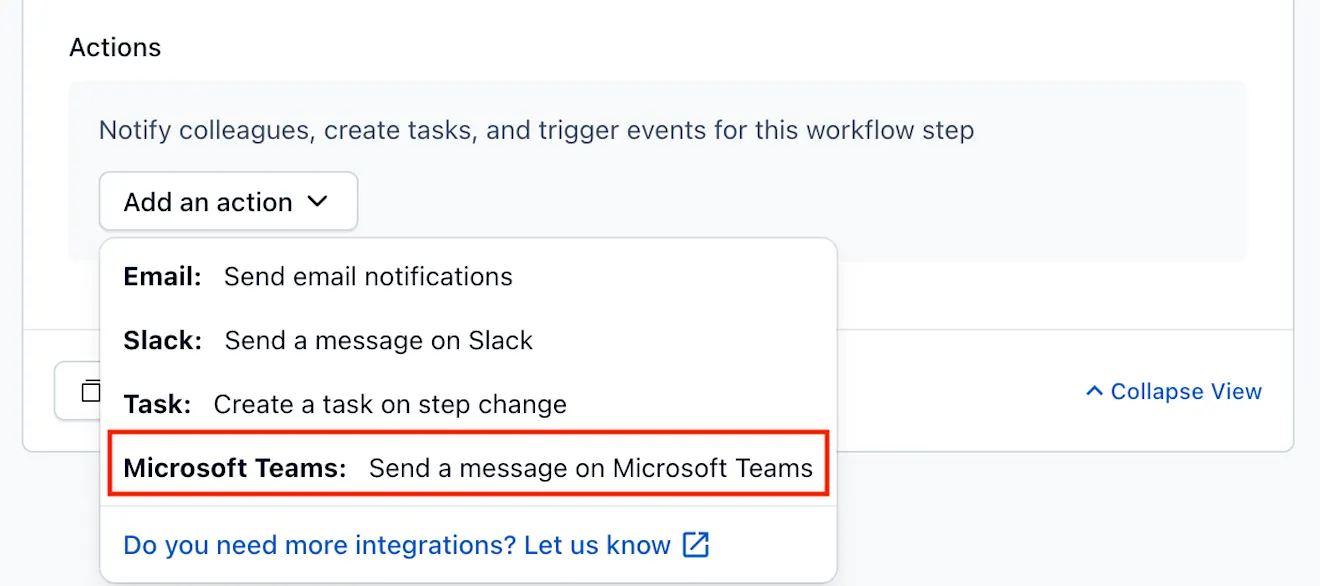
Dans le menu déroulant, sélectionnez Microsoft Teams comme option de notification pour cette étape du flux de travail.
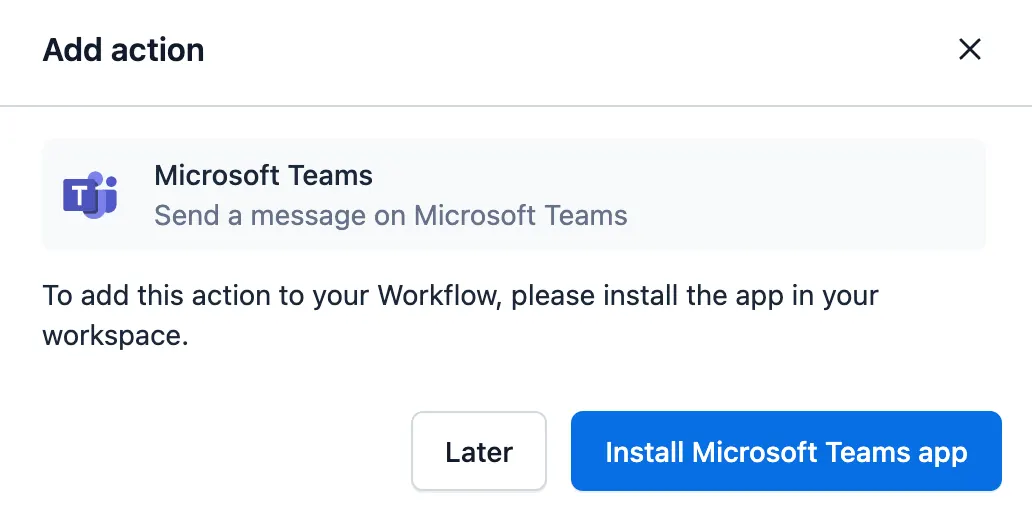
Une fois que vous avez sélectionné Microsoft Teams, une fenêtre contextuelle apparaît, cliquez sur Installer l’application Microsoft Teams.
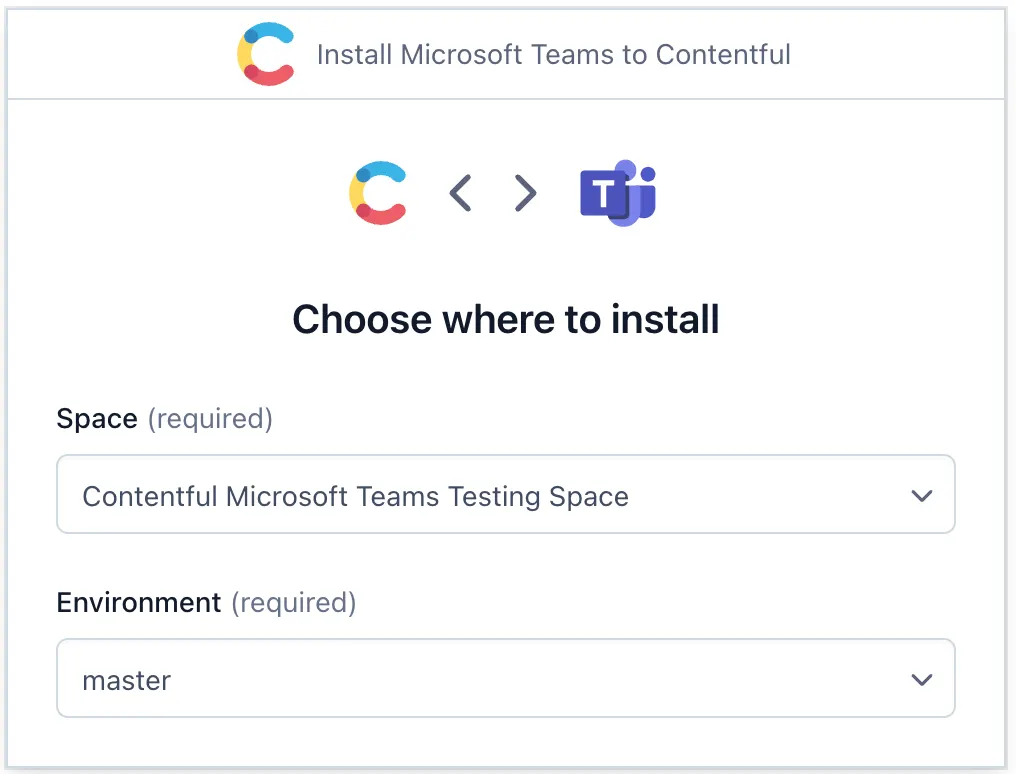
Lorsque vous accédez à une page de confirmation, choisissez l’Espace et l’Environnement dans lequel installer l’application Microsoft Teams, cliquez sur Continuer.
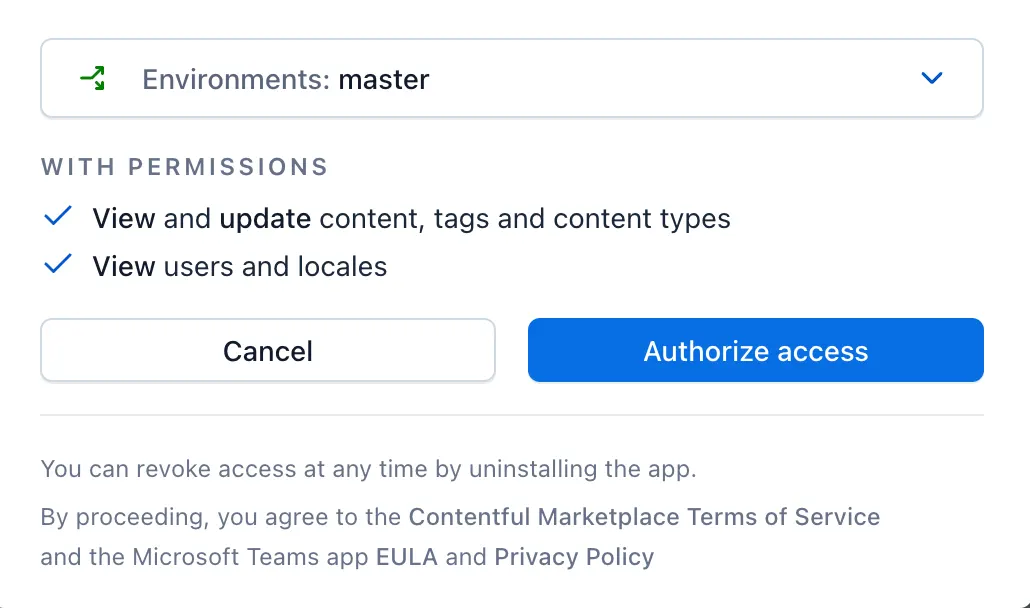
Sélectionnez Autoriser l’accès pour ajouter la fonctionnalité Contentful dans l’espace de travail Microsoft Teams.
Suivez ces instructions pour installer complètement l’application, y compris l’ajout de l’application Contentful à Microsoft Teams
Une fois l’installation de Microsoft Teams terminée, revenez au flux de travail et sélectionnez à nouveau Ajouter une action. Choisissez l’option Microsoft Teams pour confirmer que les canaux Microsoft Teams sont ouverts dans votre intégration d’application.
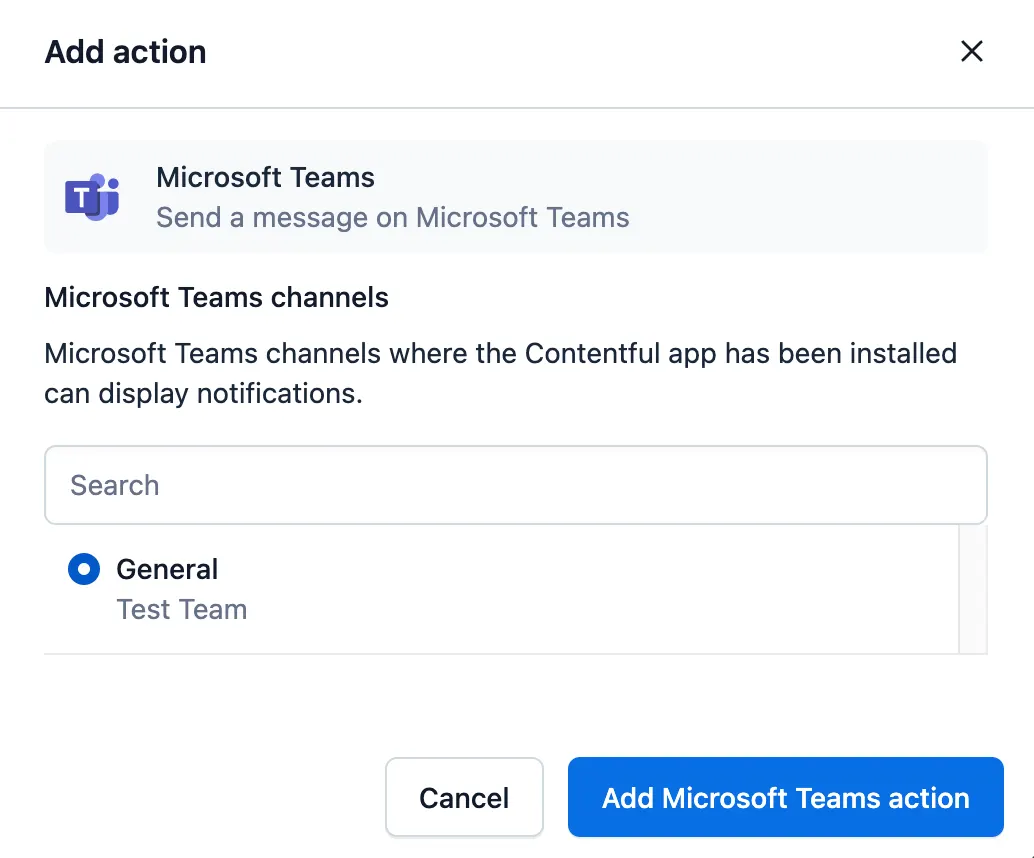
Choisissez un canal en saisissant le nom, cliquez sur Ajouter une action Microsoft Teams pour confirmer.
Pour confirmer l’intégration du canal, vous verrez l’action et le nom de Microsoft Teams apparaître dans la section « Actions ».

Pour créer une tâche dans Workflows :
Remarque : l’application Tasks doit être installée dans votre espace pour utiliser cette action.
Cliquez sur Ajouter une action dans la section « Actions » de l’étape du flux de travail.
Dans le menu déroulant, sélectionnez Tâche pour créer une tâche pour ce changement d’étape du flux de travail.
Ajoutez une description, attribuez la tâche à un utilisateur ou à une équipe (obligatoire) en sélectionnant dans la liste déroulante et sélectionnez une date d’échéance.
Cliquez sur l’action Ajouter une tâche pour confirmer vos choix.